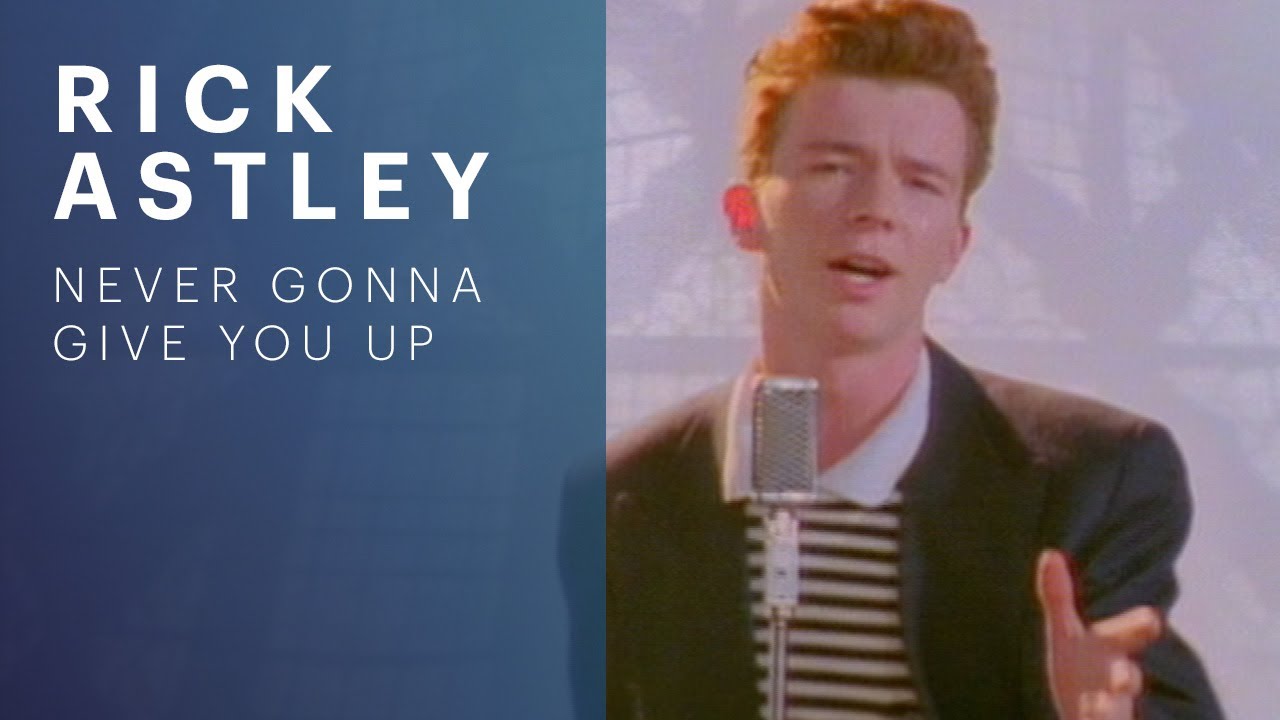


Alle Qualitätsstufen im Überblick
Direkter Zugriff auf maximale HD-Auflösung (1280×720), Standardauflösung (640×480), hohe Qualität (480×360) sowie kompakte Vorschaugrößen.
Laden Sie YouTube-Videocover in maximaler HD-Auflösung herunter oder erfassen Sie gestochen scharfe Standbilder aus Ihren Videodateien ohne Qualitätsverlust.
Fügen Sie einen YouTube-Watch-, Shorts- oder Embed-Link ein oder laden Sie eine MP4-, WebM- oder MOV-Datei für Einzelbilder.
Vergleichen Sie HD-, SD- und HQ-Vorschaubilder oder nutzen Sie die Bild-für-Bild-Steuerung für den exakten Videomoment.
Speichern Sie hochauflösende Bilder als JPG, PNG oder WebP oder kopieren Sie das Vorschaubild direkt in die Zwischenablage.
Direkter Zugriff auf maximale HD-Auflösung (1280×720), Standardauflösung (640×480), hohe Qualität (480×360) sowie kompakte Vorschaugrößen.
Springen Sie in Videodateien um ±1 Frame, ±1 Sekunde oder ±5 Sekunden, um den optimalen Moment ohne Bewegungsunschärfe zu treffen.
Erfassen Sie bis zu 20 Einzelbilder aus MP4-, WebM- oder MOV-Videos in Originalauflösung und laden Sie jeden Schnappschuss als PNG, JPG oder WebP herunter.
Fügen Sie den YouTube-Link, eine Shorts-URL oder die Video-ID in das Eingabefeld ein und klicken Sie auf „Thumbnails abrufen“. Das Tool zeigt alle verfügbaren Größen von Maximaler Auflösung (1280×720) bis zur Standardvorschau (120×90) zum Export als JPG, PNG oder WebP.
YouTube stellt ein 1280×720-Vorschaubild nur bereit, wenn das Video in HD hochgeladen wurde und ein hochauflösendes Cover existiert. Fehlt dieses, erkennt das Tool den Platzhalter automatisch, sodass Sie direkt die beste verfügbare SD- oder HQ-Variante speichern können.
Ja. Wechseln Sie zum Tab „Frame-Grabber für Videodateien“, ziehen Sie eine MP4-, WebM- oder MOV-Datei hinein und navigieren Sie mit den Tasten (-5s, -1s, -1 Frame, +1 Frame, +1s, +5s) zur gewünschten Stelle. Ein Klick auf „Frame aufnehmen“ sichert das Bild in nativer Auflösung.
Sowohl YouTube-Thumbnails als auch aufgenommene Video-Frames lassen sich als JPG, PNG oder WebP herunterladen. YouTube-Vorschaubilder können Sie zudem mit einem Klick direkt in die Zwischenablage kopieren.
Ja. Unterstützt werden reguläre YouTube-Links, Shorts-URLs, Livestream-Links, Embed-URLs, verkürzte youtu.be-Links sowie direkt die 11-stellige YouTube-Video-ID.
Erstellen, prüfen und formatieren Sie YouTube-Videokapitel mit Live-Player-Vorschau, automatischer YouTube-Regelprüfung, direkten Zeitstempel-Links und Export.
Bearbeiten Sie Fotos online mit 18 Filmfiltern, Licht- und Farbkorrektur, Textebenen, Stickern sowie hochauflösendem Export als PNG, JPEG oder WebP.
Komprimieren Sie JPG-, PNG- und WebP-Bilder ohne sichtbaren Qualitätsverlust. Reduzieren Sie die Dateigröße um bis zu 80 % für schnellere Ladezeiten.